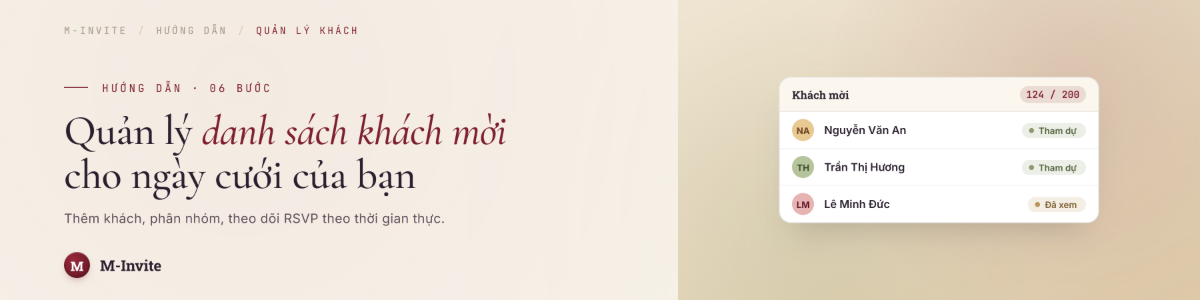
Tại sao cần quản lý danh sách khách mời?
Đám cưới trung bình ở Việt Nam có 100–500 khách. Quản lý thủ công bằng Excel rất dễ nhầm lẫn và mất thời gian. M-Invite tích hợp sẵn hệ thống quản lý khách mời (Guest Management) giúp bạn theo dõi từng khách từ lúc gửi thiệp đến khi họ xác nhận tham dự.
Tính năng Guest Name Widget — thiệp cá nhân hoá
Trước khi vào phần quản lý, cần hiểu tính năng đặc biệt nhất: Widget tên khách (Guest Name Widget). Khi thêm widget này vào thiệp, hệ thống tự động hiển thị đúng tên của từng khách khi họ mở link riêng của mình — như một lá thiệp viết tay riêng cho mỗi người.
Bước 1: Thêm widget tên khách vào thiệp
- Trong editor, kéo widget Tên khách (Guest Name) vào vị trí thích hợp — thường đặt đầu thiệp sau phần header.
- Đặt font chữ, kích thước phù hợp với thiết kế. Ví dụ: "Kính mời: [Tên Khách]".
- Phần [Tên Khách] sẽ tự động thay bằng tên thật khi khách mở link của họ.
Bước 2: Thêm khách vào danh sách
Từ Dashboard → chọn thiệp → tab Khách mời:
Thêm thủ công từng người
- Nhấn Thêm khách → điền tên và số điện thoại.
- Hệ thống tạo link thiệp riêng cho người đó, ví dụ:
m-invite.com/thiep/abc123?guest=def456. - Khi khách mở link này, tên họ sẽ xuất hiện trong widget Guest Name.
Import từ file Excel/CSV
- Nhấn Import danh sách → tải file mẫu Excel về.
- Điền tên và số điện thoại vào file mẫu (mỗi hàng một khách).
- Upload file lên — hệ thống tự tạo link riêng cho từng người.
Bước 3: Phân nhóm khách mời
Đám cưới thường có khách từ nhiều phía khác nhau. Dùng tính năng nhóm để dễ quản lý:
- Tạo nhóm: Nhấn Thêm nhóm → đặt tên nhóm (Họ nhà trai, Họ nhà gái, Bạn bè, Đồng nghiệp...).
- Gán khách vào nhóm: Kéo thả hoặc chọn nhóm khi thêm khách mới.
- Lọc theo nhóm: Nhanh chóng xem tổng số khách và tỷ lệ RSVP từng nhóm riêng.
Bước 4: Gửi thiệp đến khách
Sau khi có danh sách, gửi link cá nhân hoá cho từng khách:
Gửi qua Zalo
- Trong danh sách khách, chọn một hoặc nhiều khách.
- Nhấn Sao chép link → link của khách đó tự động vào clipboard.
- Dán link vào tin nhắn Zalo gửi cho khách đó.
Gửi hàng loạt qua SMS (tính năng nâng cao)
Với gói Premium, M-Invite cho phép gửi SMS tự động đến toàn bộ danh sách khách — mỗi tin nhắn chứa link riêng với tên khách đó được cá nhân hoá.
Bước 5: Theo dõi trạng thái RSVP
Dashboard khách mời hiển thị bảng tổng quan:
- Đã xem thiệp: Số khách đã mở link (tracking tự động).
- Đã xác nhận tham dự: Số khách bấm "Có" trong form RSVP.
- Không tham dự: Số khách bấm "Không".
- Chưa phản hồi: Số khách đã xem nhưng chưa RSVP — ưu tiên nhắc nhở nhóm này.
Bước 6: Xuất danh sách cuối cùng
Trước ngày cưới, xuất danh sách khách để làm việc với nhà hàng:
- Nhấn Xuất Excel → chọn lọc: toàn bộ / chỉ khách tham dự / theo nhóm.
- File Excel gồm: tên, điện thoại, nhóm, số người đi cùng, trạng thái RSVP, thời gian xác nhận.
- Dùng cột "Số người đi cùng" để tính tổng suất ăn chính xác.
Mẹo quản lý khách mời hiệu quả
- Thêm khách trước khi gửi thiệp: Tạo toàn bộ danh sách rồi mới gửi link — tránh phải thêm thủ công từng người sau.
- Dùng ghi chú: Mỗi khách có thể thêm ghi chú (dị ứng thức ăn, cần ghế đặc biệt, VIP...).
- Kiểm tra số liệu định kỳ: Xem dashboard mỗi 2–3 ngày để biết tiến độ RSVP và nhắc nhở kịp thời.