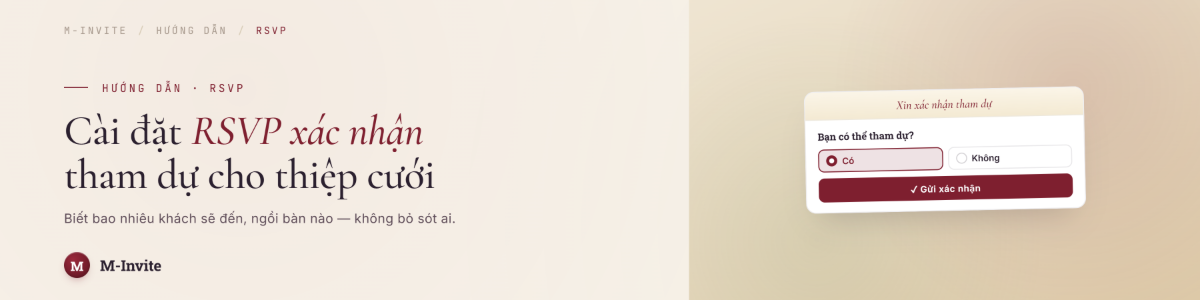
RSVP là gì và tại sao cần thiết?
RSVP là cách khách mời xác nhận có đến dự tiệc hay không. Khi dùng RSVP online trên M-Invite, bạn biết chính xác ai sẽ đến để đặt bàn và chuẩn bị suất ăn đúng số lượng.
Bước 1: Thêm widget RSVP
- Trong editor, kéo widget RSVP từ sidebar vào canvas — thường đặt ở cuối thiệp, sau phần thông tin tiệc.
- Widget sẽ hiển thị form mặc định gồm: ô nhập Họ tên và câu hỏi Xác nhận tham dự (Có / Không).
Bước 2: Tuỳ chỉnh form — nhấn "Cài đặt"
Nhấn vào widget RSVP → nhấn nút Cài đặt trên toolbar để mở panel cài đặt bên phải:
Thông tin chung
- Tiêu đề biểu mẫu: Đổi thành "Xác nhận tham dự" hoặc bất kỳ lời nhắn nào bạn muốn.
- Nội dung nút gửi: Mặc định là "Gửi xác nhận", có thể đổi thành "Xác nhận ngay", v.v.
- Màu tuỳ chọn: Màu của radio button và checkbox trong form.
Trường cố định
- Họ và tên: Không thể xoá, nhưng có thể đổi nhãn hiển thị.
- Xác nhận tham dự: Có thể đổi nhãn câu hỏi và nội dung 2 lựa chọn (Có/Không).
Câu hỏi tuỳ chỉnh
Nhấn Thêm câu hỏi để bổ sung thêm trường. Mỗi câu hỏi tuỳ chỉnh hỗ trợ 5 loại:
- Input: Nhập liệu ngắn — dùng cho số điện thoại, số lượng người đi cùng, v.v.
- Textarea: Văn bản dài — dùng cho lời nhắn, ghi chú.
- Select: Dropdown chọn một — dùng cho chọn ca ăn, v.v.
- Radio: Chọn một từ nhiều lựa chọn hiển thị thẳng.
- Checkbox: Chọn nhiều.
Mỗi câu hỏi có thể bật Bắt buộc để khách phải điền trước khi gửi.
Bước 3: Xem danh sách khách đã RSVP
Từ Dashboard → chọn thiệp → tab Khách mời để xem danh sách đầy đủ những người đã xác nhận, bao gồm câu trả lời của họ.
Mẹo dùng RSVP hiệu quả
- Thêm trường "Số người đi cùng": Tạo câu hỏi tuỳ chỉnh kiểu Input, nhãn "Số người đi cùng (không tính bạn)" để đếm tổng suất ăn chính xác hơn.
- Nhắc nhở khách: Gửi lại link thiệp kèm lời nhắc "Nhớ xác nhận RSVP nhé!" khoảng 1 tuần trước ngày cưới.
- Widget tên khách: Kết hợp với widget Guest Name để thiệp hiển thị đúng tên từng khách khi họ mở link cá nhân hoá.