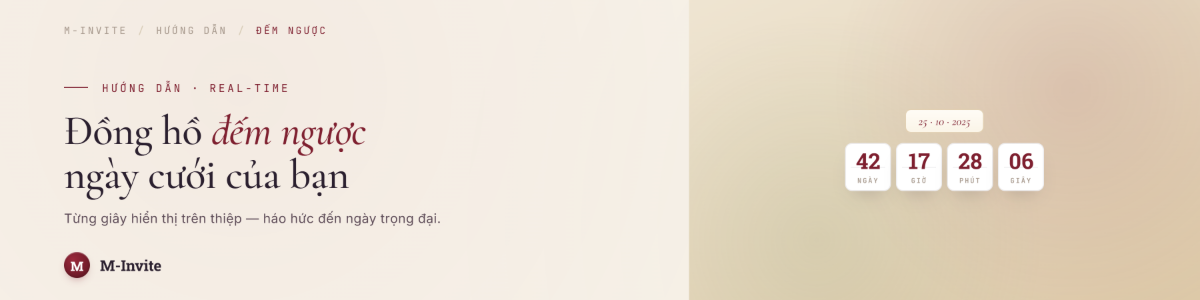
Tại sao thêm đồng hồ đếm ngược?
Đồng hồ đếm ngược tạo ra cảm giác hồi hộp, mong chờ cho khách mời. Nhìn thấy "còn 23 ngày 14 giờ 32 phút", khách cảm nhận được sự trọng đại của sự kiện và ít quên hơn.
Bước 1: Thêm widget đếm ngược
- Kéo widget Đếm ngược (Countdown) từ sidebar vào canvas.
- Widget mặc định hiển thị 4 ô: Ngày, Giờ, Phút, Giây đang đếm ngược.
Bước 2: Cài đặt ngày giờ mục tiêu
Nhấn vào widget → tab Cài đặt ở sidebar phải:
- Chọn Ngày tổ chức tiệc cưới từ date picker.
- Chọn Giờ bắt đầu tiệc từ time picker (ví dụ 11:00 cho tiệc trưa, 18:00 cho tiệc tối).
Bước 3: Tuỳ chỉnh giao diện
Bố cục
- Hướng hiển thị: Chọn hiển thị các ô theo hàng ngang hoặc cột dọc.
- Khoảng cách giữa ô: Slider điều chỉnh khoảng cách giữa các ô Ngày/Giờ/Phút/Giây.
Ô thời gian
- Màu nền ô: Màu nền của từng ô số — mặc định là hồng pastel.
- Màu số: Màu chữ số bên trong ô.
- Màu nhãn: Màu nhãn "ngày", "giờ", "phút", "giây" bên dưới số.
- Bo góc ô: Độ bo tròn của từng ô (0 = vuông, cao = tròn).
- Đổ bóng: Thêm bóng đổ cho ô để tạo chiều sâu.
Nền tổng thể
- Màu nền: Màu nền của toàn bộ widget countdown.
- Viền: Thêm đường viền xung quanh widget nếu muốn.
Font chữ
Chọn font riêng cho số và nhãn từ tab giao diện để đồng bộ với phong cách tổng thể thiệp.
Vị trí đặt đồng hồ đếm ngược
- Ngay sau header: Khách mở thiệp thấy ngay bộ đếm — tạo ấn tượng mạnh.
- Trước phần thông tin tiệc: Tạo sự chuyển tiếp tự nhiên sang ngày giờ địa điểm.