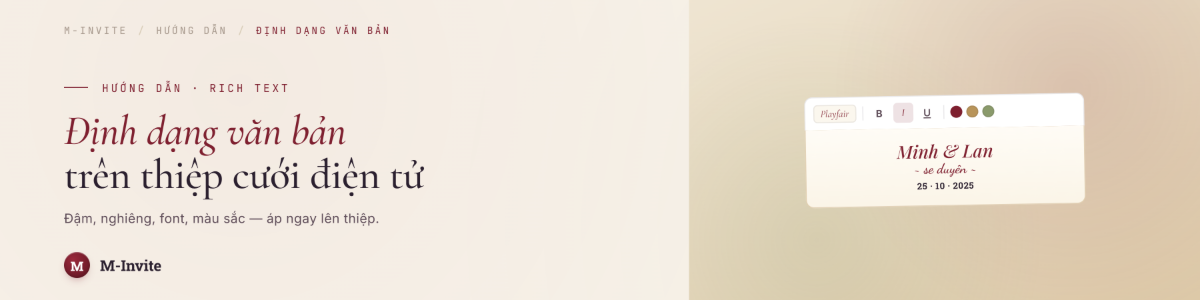
Widget văn bản là gì?
Widget văn bản (Text Widget) là thành phần quan trọng nhất trên mỗi tấm thiệp — nó chứa tên cô dâu chú rể, ngày giờ, địa điểm và mọi lời nhắn nhủ. M-Invite cho phép bạn tuỳ chỉnh gần như mọi khía cạnh của chữ viết.
Thêm widget văn bản mới
Có hai cách thêm text vào thiệp:
- Sidebar trái → biểu tượng chữ T: Kéo thả widget Text vào vị trí mong muốn trên canvas.
- Nhấp đúp vào vùng trống trên canvas: Hệ thống tự tạo widget text tại vị trí đó.
Chỉnh sửa nội dung chữ
Nhấp đúp vào widget text đang chọn để vào chế độ edit. Gõ hoặc dán nội dung cần thiết. Nhấn Esc hoặc nhấp ra ngoài để thoát chế độ edit.
Định dạng chữ
Khi chọn widget text, thanh công cụ bên phải hiện ra các tuỳ chọn:
Font chữ
Nhấn vào dropdown Font để duyệt qua hàng chục font Google Fonts. Các font phổ biến cho thiệp cưới: Playfair Display (sang trọng), Dancing Script (thư pháp), Montserrat (hiện đại).
Cỡ chữ và độ đậm
- Dùng slider Font Size để điều chỉnh cỡ chữ (8 px – 120 px).
- Bật/tắt Bold và Italic từ toolbar.
- Điều chỉnh Letter Spacing để chữ thưa hoặc chặt hơn.
- Điều chỉnh Line Height để giãn khoảng cách dòng.
Màu chữ
Nhấn ô màu bên cạnh nhãn Color để mở bảng màu. Bạn có thể chọn màu từ palette, nhập mã HEX hoặc điều chỉnh opacity để tạo chữ trong suốt.
Căn lề
Chọn một trong 4 kiểu căn lề: Trái, Giữa, Phải, Đều hai bên. Thiệp cưới thường dùng căn giữa cho tên và tiêu đề chính.
Hiệu ứng đặc biệt
Chữ uốn cong (Curve)
Chọn widget text → Tab Hiệu ứng → bật Curve rồi kéo slider bán kính. Chữ sẽ uốn theo hình tròn — rất phù hợp cho logo đám cưới hoặc tên cặp đôi.
Lưu ý: Khi bật hiệu ứng Curve, chiều cao widget chuyển sang chế độ cố định thay vì tự động.
Chữ bóng đổ (Shadow)
Trong Tab Hiệu ứng, bật Text Shadow và điều chỉnh màu bóng, độ mờ, độ lệch X/Y để tạo chiều sâu cho chữ.
Mẹo dùng widget văn bản
- Không dùng quá 2–3 font khác nhau trên một thiệp — ít font tạo cảm giác chuyên nghiệp hơn.
- Kích thước chữ tên cô dâu chú rể nên lớn nhất (40–80 px), tiêu đề phụ nhỏ hơn (18–28 px), thông tin chi tiết nhỏ nhất (14–18 px).
- Dùng màu chữ tương phản với nền để đảm bảo dễ đọc.