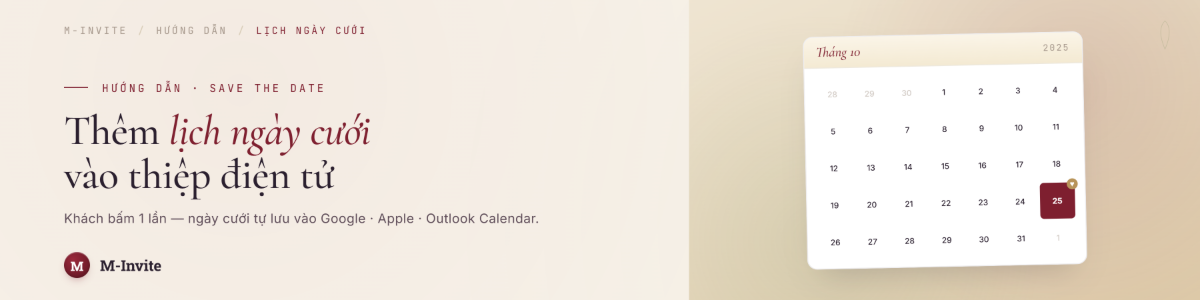
Widget lịch ngày cưới là gì?
Widget lịch (Calendar Widget) hiển thị tháng và ngày tổ chức đám cưới dưới dạng trang lịch trực quan — giúp khách nhận biết ngày quan trọng ngay lập tức mà không cần đọc qua nhiều dòng chữ. Đây là chi tiết thiết kế tạo điểm nhấn thẩm mỹ cao và cực kỳ tiện lợi.
Bước 1: Thêm widget lịch vào thiệp
- Trong editor, kéo widget Lịch (Calendar) từ sidebar vào canvas.
- Widget mặc định hiển thị tháng và ngày hiện tại — bạn cần cập nhật đúng ngày cưới.
- Đặt widget lịch ngay sau phần header hoặc sau đồng hồ đếm ngược để tạo nhịp thông tin tự nhiên.
Bước 2: Cài đặt ngày cưới
Nhấn vào widget → Tab Cài đặt:
- Ngày tổ chức: Chọn đúng ngày tháng năm đám cưới từ date picker.
- Widget sẽ tự động hiển thị đúng tháng chứa ngày đó, với ô ngày cưới được làm nổi bật bằng màu đặc biệt.
- Nhãn sự kiện: Thêm ghi chú ngắn hiển thị dưới ngày, ví dụ: "Lễ cưới" hoặc "Ngày đẹp nhất 💍".
Bước 3: Tuỳ chỉnh giao diện lịch
Màu sắc
Trong Tab Giao diện:
- Màu nền lịch: Nền trắng hoặc nền kem nhạt trông thanh lịch nhất.
- Màu ngày thường: Màu xám hoặc nâu nhạt để không tranh với ngày cưới.
- Màu ngày cưới (highlight): Màu chủ đạo của thiệp — đỏ bordeaux, vàng đồng, xanh navy đều phổ biến.
- Màu tiêu đề tháng: Nên đậm hơn màu ngày thường để dễ đọc.
Font chữ
- Dùng font đồng bộ với phần text chính của thiệp.
- Font số đẹp cho lịch: Playfair Display, Cormorant Garamond, Lora.
Bố cục
- Hiển thị tên ngày trong tuần: Bật để hiện T2, T3... hoặc Mon, Tue... phía trên lịch.
- Hiển thị tháng liền kề: Một số mẫu hiển thị cả ngày của tháng trước/sau mờ đi — tuỳ sở thích.
- Kích thước ô ngày: Kéo để lịch to hoặc nhỏ vừa với khoảng trống trên canvas.
Bước 4: Kết hợp lịch với đồng hồ đếm ngược
Đây là cách bố cục phổ biến nhất và hiệu quả nhất:
- Đặt widget Đồng hồ đếm ngược phía trên.
- Đặt widget Lịch ngay bên dưới — cùng section thông tin ngày giờ.
- Thêm một dòng text ngắn giữa hai widget: "Đánh dấu ngày này trong lịch của bạn nhé!"
Mẹo: Bọc cả hai widget trong cùng một vùng nền (background block) để tạo cảm giác section thống nhất, không rời rạc.
Mẹo thiết kế với widget lịch
- Thêm icon trái tim hoặc nhẫn cưới cạnh ô ngày được highlight để nhấn mạnh hơn.
- Nền lịch trong suốt (opacity < 100%) sẽ hoà vào nền thiệp, trông mềm mại và tinh tế hơn nền đặc.
- Đừng quá lớn: Lịch chiếm khoảng 60–70% chiều rộng canvas (260–300 px) là cân đối — không nên kéo full width trông sẽ cứng nhắc.